
Blog
Come aggiungere un pulsante «Carica altri» o lo scroll infinito alle pagine di categoria di PrestaShop
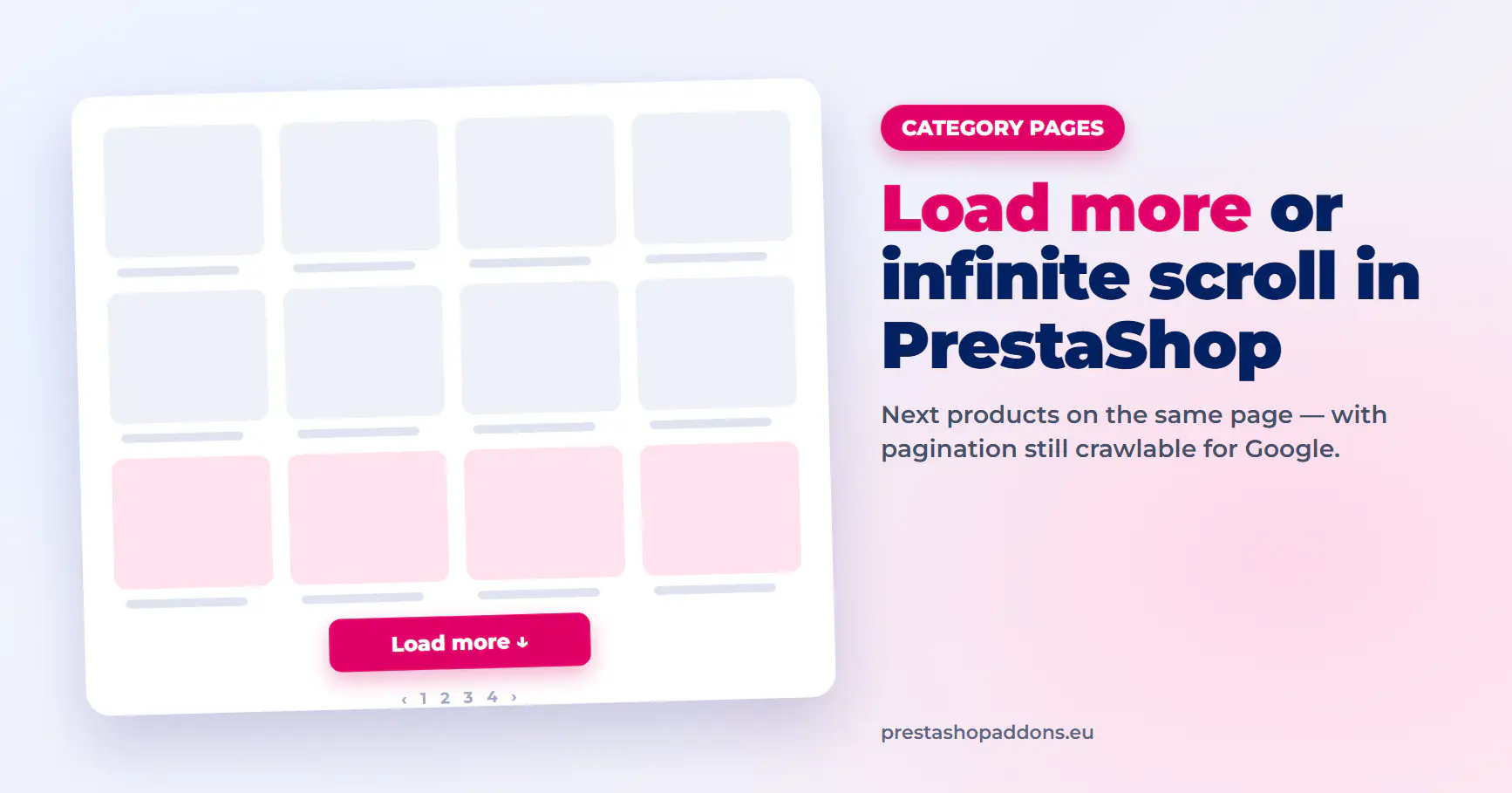
Una pagina di categoria di PrestaShop mostra un numero fisso di prodotti e una fila di numeri di pagina in fondo. Per vederne altri, il cliente fa clic su «2», attende il caricamento completo della pagina e ricomincia dall’inizio dell’elenco.
Un pulsante «Carica altri» o lo scroll infinito aggiungono invece i prodotti successivi alla stessa pagina. Questa guida spiega come scegliere tra i due, come mantenere le pagine paginate visibili a Google e come configurarlo su PrestaShop 1.7 e 8 senza modificare il tema.
Pulsante «Carica altri» o scroll infinito automatico?
Entrambi caricano i prodotti successivi via AJAX. La differenza è chi decide quando succede.
- Carica altri: il cliente fa clic su un pulsante sotto la griglia dei prodotti. Il footer resta raggiungibile e il cliente decide quanto caricare.
- Scroll infinito: i prodotti successivi si caricano automaticamente quando il cliente si avvicina alla fine dell’elenco. Su smartphone la navigazione è più rapida, ma il footer è più difficile da raggiungere.
Una scelta pratica predefinita per la maggior parte dei negozi è il pulsante «Carica altri», provando il caricamento automatico nelle categorie in cui i clienti scorrono molti prodotti di fila, come moda o arredamento.
Pulsante «Carica altri» o scroll infinito automatico: il confronto completo →
Mantieni scansionabili le pagine paginate
I motori di ricerca non scorrono la pagina e non cliccano sui pulsanti. Se i prodotti delle pagine 2, 3 e 4 compaiono solo dopo un’azione JavaScript, un crawler potrebbe non vederli mai.
Le linee guida di Google su paginazione e caricamento incrementale delle pagine si riassumono in poche regole:
- Ogni pagina della categoria mantiene il proprio URL, come ?page=2.
- Ogni pagina rimanda alla successiva con un normale link che un crawler può seguire.
- Caricare altri prodotti nella pagina non rimuove quei link dall’HTML.
La configurazione sicura mantiene nella pagina la paginazione nativa di PrestaShop e la nasconde visivamente solo quando JavaScript è attivo. I visitatori vedono il pulsante «Carica altri» e i crawler trovano comunque i link a tutte le pagine.
Paginazione o scroll infinito in PrestaShop: il lato SEO →
Passo passo: aggiungere «Carica altri» o lo scroll infinito alle pagine di categoria
I passaggi seguenti usano Infinite Scroll, il nostro modulo per PrestaShop 1.7 e 8. Funziona tramite hook, quindi i file del tema restano intatti.
1. Carica il modulo
- Nel back office vai su Moduli → Gestione moduli.
- Fai clic su «Carica un modulo».
- Trascina il file ZIP del modulo nell’area di caricamento.
- Al termine dell’installazione, fai clic su «Configura».
2. Scegli la modalità di caricamento
- Tipo di caricamento infinito: «Pulsante Carica altri» (predefinito) o «Allo scorrimento».
- Stile del loader: un messaggio di testo o una di sei animazioni.
- Testi: l’etichetta del pulsante, il messaggio «Caricamento…» e il messaggio mostrato quando non ci sono altri prodotti.
- Colori del pulsante, del loader e del testo.
3. Decidi dove attivarlo
Il modulo funziona nelle pagine di categoria e anche in quelle di ricerca, marca, fornitore, nuovi prodotti, più venduti e prezzi ribassati. Un blocco opzionale nella home page carica i prodotti di una categoria a tua scelta, pochi alla volta.
4. Controlla i selettori nei temi personalizzati
Il modulo deve sapere dove si trovano i prodotti e la paginazione nel tuo tema. I valori predefiniti corrispondono al tema Classic:
- Contenitore dei prodotti: #products .products.row
- Paginazione: .pagination
- Link alla pagina successiva: .page-list .next
- Singolo prodotto: .products.row article
In un tema personalizzato, apri una pagina di categoria, fai clic destro su un prodotto, scegli «Ispeziona» e copia nelle impostazioni del modulo i nomi delle classi usati dal tema. Non serve modificare il codice.
5. Fai un test con i filtri
La ricerca a faccette è il punto in cui il caricamento dei prodotti si blocca più spesso. Prova questi casi in una pagina di categoria:
- Carica altri prodotti, poi applica un filtro (marca, prezzo o un attributo).
- Applica prima un filtro, poi carica altri prodotti.
- Cambia l’ordinamento e carica di nuovo altri prodotti.
- Apri la pagina 2 direttamente dal suo URL e verifica che mostri ancora i prodotti giusti.
Il modulo legge i filtri attivi e l’ordinamento, quindi i prodotti successivi corrispondono a ciò che il cliente ha selezionato.
6. Controlla il risultato su uno smartphone
- Carica alcuni blocchi di prodotti e verifica che le immagini compaiano senza salti della pagina.
- Usa il pulsante per tornare in cima per raggiungere di nuovo i filtri.
- Apri un prodotto, torna indietro e verifica che la pagina di categoria funzioni ancora.
Tutte le impostazioni di Infinite Scroll spiegate nella documentazione →
Velocità e immagini
I prodotti caricati in seguito non devono rallentare la prima visualizzazione della pagina. Le immagini aggiunte dal modulo usano il lazy loading nativo, la decodifica asincrona e una priorità di recupero bassa. Sono supportati anche i temi che usano un proprio lazy loading con attributi data-src.
Ottimizzazione delle pagine di categoria di PrestaShop: la guida completa →
Domande frequenti
Lo scroll infinito danneggia la SEO in PrestaShop?
No, se ogni pagina della categoria mantiene il proprio URL e i link di paginazione restano nell’HTML. I problemi iniziano quando i prodotti delle pagine successive si raggiungono solo scorrendo o cliccando.
Funziona con la ricerca a faccette?
Sì. I prodotti successivi seguono i filtri attivi e l’ordinamento, inclusi marca, prezzo e attributi.
Quali versioni di PrestaShop sono supportate?
Infinite Scroll funziona su PrestaShop 1.7 e 8.
Posso usare un pulsante «Carica altri» invece del caricamento automatico?
Sì. Il pulsante è la modalità predefinita. Il caricamento automatico allo scorrimento si attiva con un solo interruttore nelle impostazioni.
Devo modificare il tema?
No. Il tema Classic funziona con le impostazioni predefinite. Per i temi personalizzati può essere necessario inserire i relativi selettori CSS nelle impostazioni del modulo.