
Blog
Come aggiungere un carrello laterale AJAX a PrestaShop 8 e 9 (senza modificare il tema)
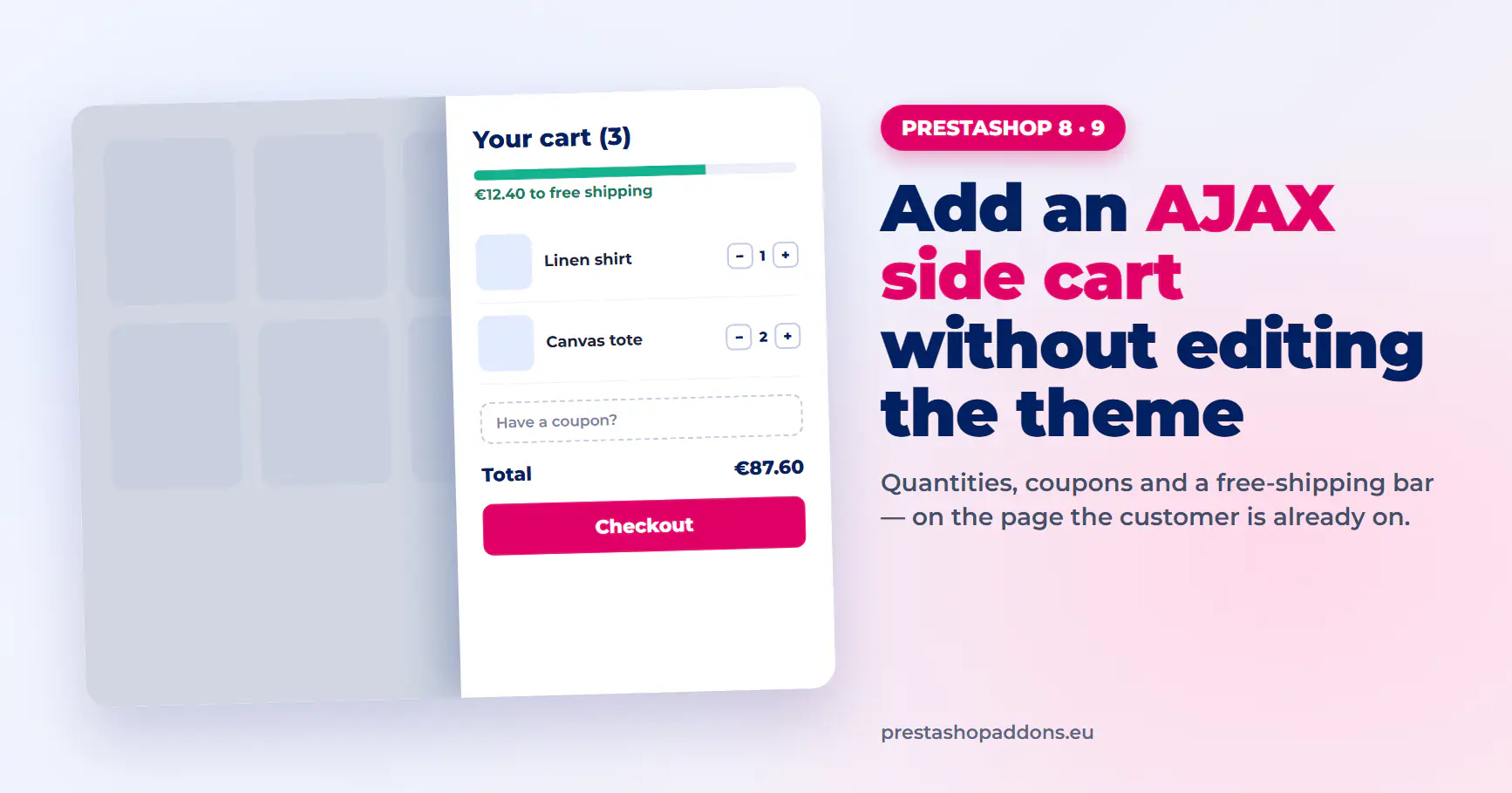
Quando un cliente aggiunge un prodotto in un negozio PrestaShop 1.7, 8 o 9 standard, il tema mostra un popup di conferma. Per cambiare una quantità, rimuovere un articolo o inserire un coupon, il cliente deve aprire una pagina del carrello separata e poi ritrovare la strada verso i prodotti.
Un carrello laterale mantiene tutto questo nella pagina in cui il cliente si trova già. Questa guida mostra cosa fa PrestaShop di serie, i due modi per aggiungere un carrello laterale AJAX e una configurazione passo passo che non tocca i file del tuo tema.
Cosa fa PrestaShop di serie
In PrestaShop il carrello è gestito dal modulo Carrello incluso nel negozio. Nel tema Classic funziona così:
- Il cliente fa clic su «Aggiungi al carrello» e una finestra modale conferma che il prodotto è stato aggiunto.
- La finestra modale offre due pulsanti: continuare lo shopping o procedere al checkout.
- Qualsiasi modifica al carrello (quantità, rimozione di un prodotto, un buono sconto) avviene nella pagina del carrello, con un caricamento completo della pagina.
- Su smartphone la finestra modale copre gran parte dello schermo e la pagina del carrello è un passaggio in più prima del checkout.
Questo flusso funziona, ma ogni modifica al carrello allontana il cliente dall’elenco dei prodotti. Circa il 70% dei carrelli online viene abbandonato, secondo il Baymard Institute, e i passaggi tra «aggiungi al carrello» e «paga» sono uno dei punti in cui le persone abbandonano.
Cosa cambia con un carrello laterale AJAX
Un carrello laterale AJAX è un pannello che scorre dal lato dello schermo quando si aggiunge un prodotto. La pagina sottostante resta dov’era.
- Le quantità si modificano con i pulsanti più e meno, senza ricaricare la pagina.
- I prodotti si rimuovono dal pannello e i totali si aggiornano subito.
- I codici sconto si inseriscono nello stesso pannello.
- Una barra della spedizione gratuita mostra quanto manca per raggiungere la soglia.
- Il pulsante del checkout è sempre a portata di tocco.
Due modi per aggiungere un carrello laterale
Opzione 1: integrarlo nel tuo tema
Uno sviluppatore può sostituire la finestra modale del carrello con un pannello personalizzato. Questo significa modificare i template del tema, intercettare gli eventi del carrello di PrestaShop in JavaScript, chiamare il controller del carrello via AJAX e definire lo stile del risultato per desktop e mobile.
Offre il pieno controllo, ma il lavoro resta all’interno del tema. Un aggiornamento del tema può sovrascriverlo e ogni nuova funzione (coupon nel pannello, una barra della spedizione, suggerimenti di prodotti) è un altro pezzo di codice personalizzato da mantenere.
Opzione 2: installare un modulo
Un modulo di carrello laterale aggiunge il pannello tramite gli hook di PrestaShop. I file del tema restano intatti, il pannello sopravvive agli aggiornamenti del tema e le opzioni si attivano nelle impostazioni del modulo invece di essere programmate.
Il resto della guida usa Sliding Cart Block, il nostro modulo di carrello laterale AJAX per PrestaShop 1.7.8, 8 e 9. I passaggi per altri moduli sono simili: caricamento, configurazione, controllo degli hook, test.
Passo passo: aggiungere un carrello laterale senza modificare il tema
1. Verifica i requisiti
- PrestaShop 1.7.8 o successivo, inclusi PrestaShop 8 e 9.
- PHP 7.2 o successivo (PrestaShop 9 richiede PHP 8.1 o successivo).
- Un account del back office con i permessi per gestire i moduli.
Se nello stesso momento prevedi di passare a PrestaShop 9, analizza prima gli altri moduli.
Verifica gratuita della compatibilità dei moduli con PrestaShop 9 →
2. Carica il modulo
- Nel back office vai su Moduli → Gestione moduli.
- Fai clic su «Carica un modulo» nell’angolo in alto a destra.
- Trascina il file ZIP del modulo nell’area di caricamento.
- Al termine dell’installazione, fai clic su «Configura».
3. Scegli come si apre il carrello
Le prime impostazioni stabiliscono cosa succede dopo «Aggiungi al carrello»:
- Aprire automaticamente il pannello del carrello dopo l’aggiunta di un prodotto, oppure tenerlo chiuso e aggiornare solo l’icona del carrello.
- Un’impostazione separata per gli smartphone, con un breakpoint sulla larghezza dello schermo (480 px di default). Molti negozi tengono il pannello chiuso sugli schermi piccoli e lo aprono su desktop.
- Pannello a sinistra o a destra, modalità chiara o scura e layout a tutta larghezza sugli smartphone.
- Una barra laterale opzionale che resta aperta sugli schermi larghi (1300 px e oltre di default).
4. Attiva ciò che il carrello deve mostrare
- Pulsanti della quantità, immagini dei prodotti e attributi selezionati (taglia, colore).
- Campo coupon e risparmio totale.
- Barra della spedizione gratuita. Legge la soglia della spedizione gratuita dalle impostazioni dei corrieri, quindi non c’è nessun importo da reinserire.
- Fino a tre livelli di premio sulla barra di avanzamento, per esempio uno sconto, un regalo e la spedizione gratuita.
- Suggerimenti di prodotti nel pannello e nel popup di aggiunta al carrello.
- Un messaggio di ordine minimo che disattiva il pulsante del checkout al di sotto dell’importo minimo.
5. Controlla gli hook
Il pannello è agganciato tramite hook, quindi non serve modificare alcun template. Se il carrello non compare dopo l’installazione, vai su Design → Posizioni e verifica che il modulo sia agganciato a displayHeader e displayNav.
Se è attivo un altro modulo del carrello, può comparire un secondo carrello o un secondo popup. Disattiva l’altro modulo prima del test.
6. Svuota la cache e fai un test
Svuota la cache di PrestaShop in Parametri avanzati → Prestazioni, poi fai un test come cliente:
- Aggiungi un prodotto da una pagina di categoria e da una pagina prodotto.
- Modifica una quantità e rimuovi un prodotto nel pannello.
- Applica un codice sconto.
- Controlla la barra della spedizione gratuita sotto e sopra la soglia.
- Ripeti su uno smartphone, poi effettua un ordine di prova.
Tutte le impostazioni spiegate nella documentazione di Sliding Cart Block →
Cosa misurare dopo la modifica
Confronta le quattro settimane prima e dopo la modifica, separatamente per desktop e mobile:
- Tasso di passaggio dall’aggiunta al carrello al checkout.
- Tasso di abbandono del carrello.
- Valore medio dell’ordine, se hai attivato la barra della spedizione gratuita o i suggerimenti di prodotti.
Come misurare l’abbandono del carrello in PrestaShop →
Pattern UX del carrello su mobile per PrestaShop →
Domande frequenti
Devo modificare il tema per aggiungere un carrello laterale?
No. Un modulo aggiunge il pannello tramite gli hook di PrestaShop, quindi i file del tema restano come sono. Alcuni temi richiedono qualche riga di CSS per adattare colori o spaziature.
Il carrello laterale sostituisce la pagina del carrello?
No. La pagina del carrello e il checkout continuano a funzionare come prima. Il carrello laterale è un livello in più che gestisce le azioni più comuni senza lasciare la pagina.
Funziona su PrestaShop 9?
Sliding Cart Block funziona su PrestaShop 1.7.8, 8 e 9. Se aggiorni l’intero negozio, controlla negli altri moduli il codice che PrestaShop 9 ha rimosso.
Rallenterà il negozio?
Il pannello usa un proprio controller AJAX e carica solo i dati di cui il carrello ha bisogno. La pagina prodotto non si ricarica quando il carrello cambia.
I clienti possono usare codici sconto nel carrello laterale?
Sì. Nel pannello si può attivare un campo coupon espandibile e i totali si aggiornano non appena il codice viene applicato.